
Google Workspaceで独自ドメインを利用するには、まずそのドメインの所有者であることを証明する必要があります。その証明方法の一つとして、TXTレコードをドメインのDNS設定に追加する方法が一般的です。以下に、そのTXTレコードの値を取得するまでの手順を説明します。
Google Workspaceへのサインアップ
まず、Google Workspaceの公式サイトから、利用したいプランを選択して申し込み手続きを進めます。この過程で、使用したい独自ドメイン名を入力します。
管理コンソールへのログイン
サインアップが完了すると、Google Workspaceの管理コンソールにアクセスできるようになります。設定はすべてこの管理コンソール上で行います。
ドメイン設定の開始
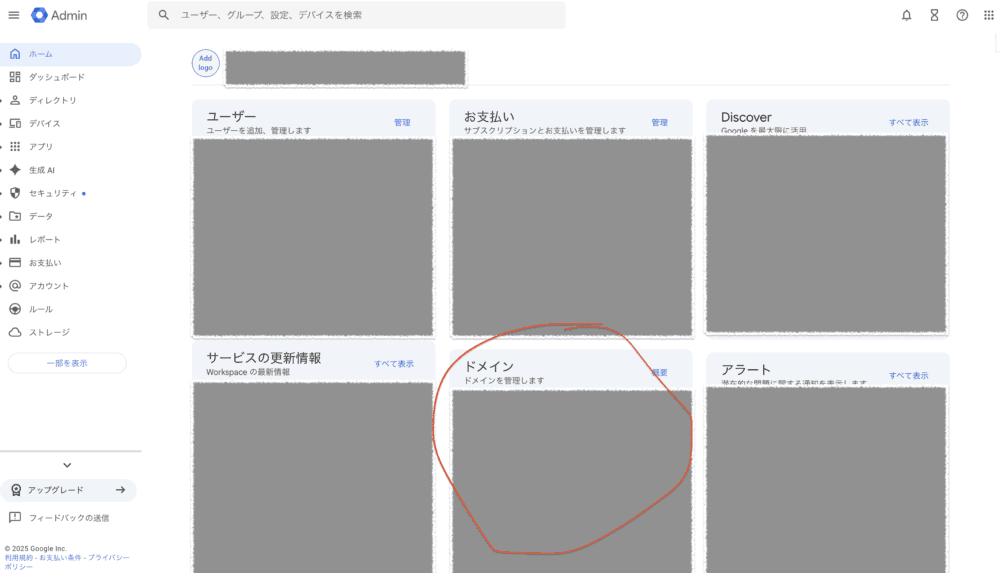
管理コンソールにログインすると、多くの場合、ダッシュボード上に「ドメインの所有権を証明」や「ドメインの設定」といった主導的なメッセージが表示されます。これをクリックして設定を開始します。
もし表示されていない場合は、メニューから [アカウント] > [ドメイン] > [ドメインの管理] と進み、設定したいドメインの横にある「所有権を証明」をクリックします。
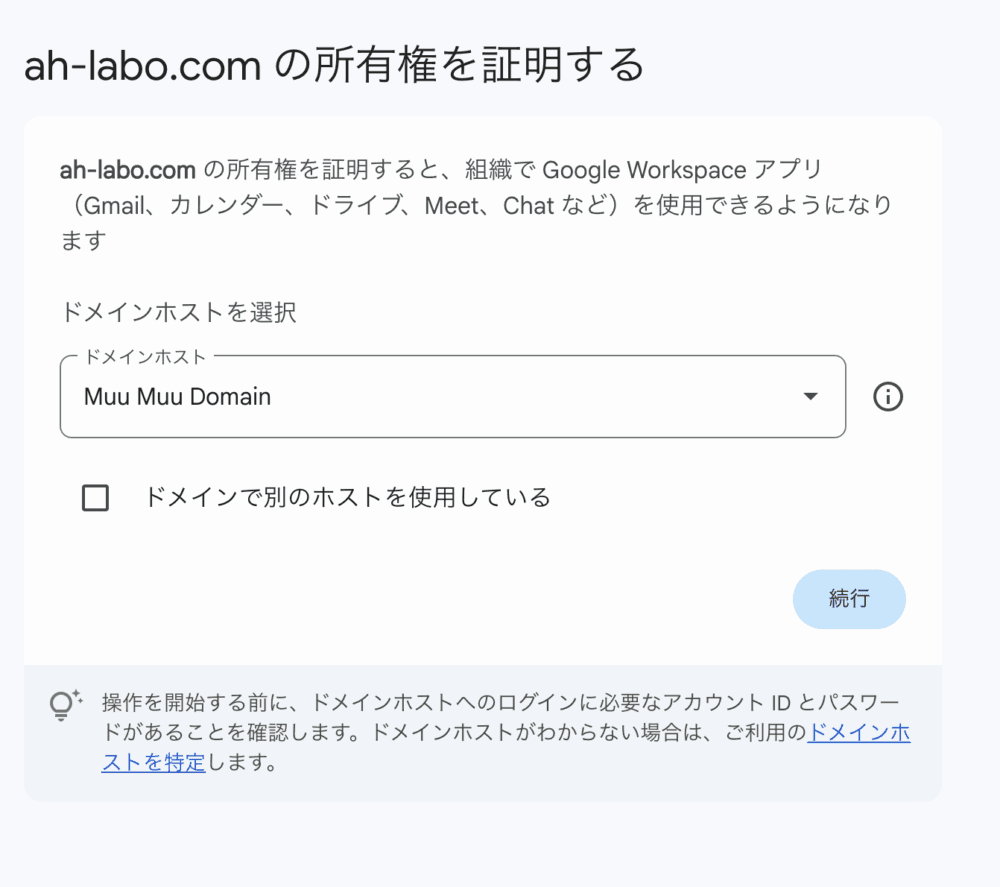
ドメインホストは「Muu Muu Domain」を選択する
確認方法として「TXT レコード」を選択
ドメインの所有権を証明する方法として、いくつかの選択肢が表示されます。ここで「TXT レコードを追加する」を選択してください。
TXTレコード(値)の取得
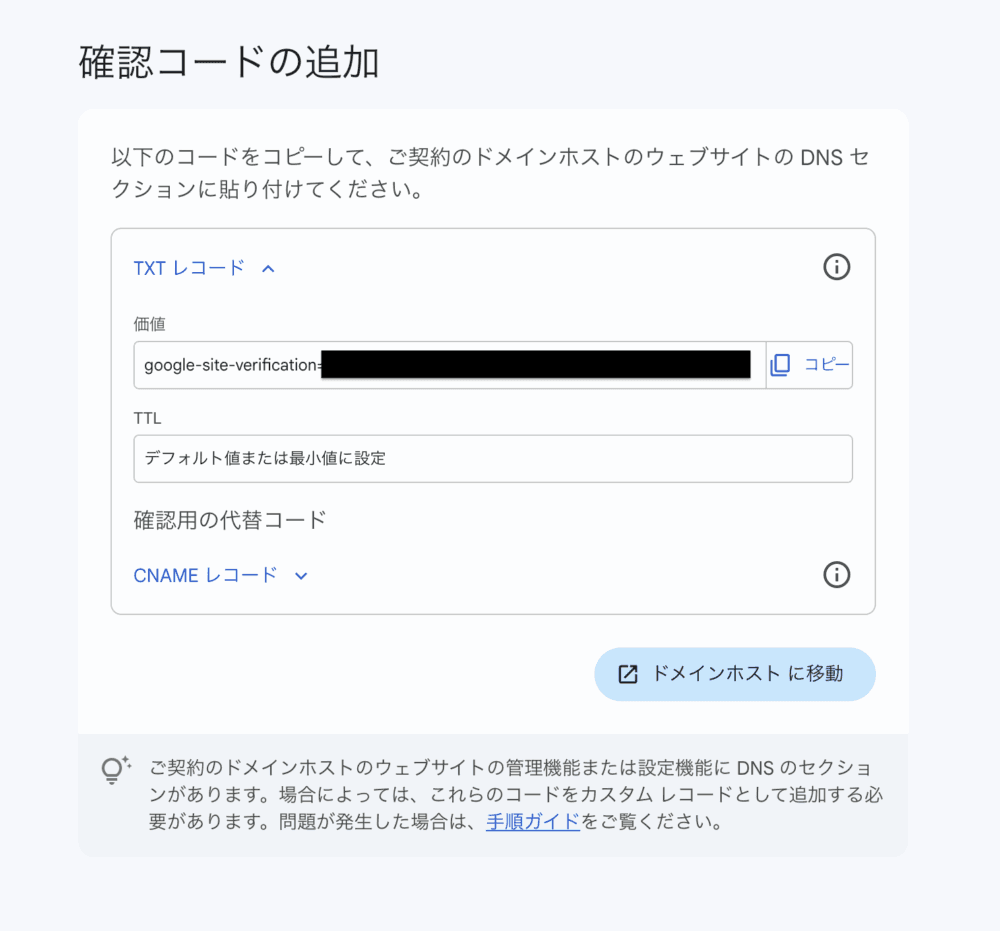
「TXT レコードを追加する」を選択すると、画面上にあなた専用の確認コード(TXTレコードの値)が表示されます。
この値は、通常 google-site-verification= から始まる、以下のような形式の一意の文字列です。
google-site-verification=XXXXXXXXXXXXXXXXXXXXXXXXXXX
この画面に表示された文字列が、あなたが取得すべき「TXTレコードの値」です。
この値をコピーし、次のステップとして、お名前.comやXserverといった、あなたのドメインを管理しているホスティングサービス(ドメイン登録事業者)のDNS設定画面に貼り付ける作業に進みます。